群晖DocKer部署ClouDreve个人网盘
Cloudreve 可以让您快速搭建起公私兼备的网盘系统。Cloudreve 在底层支持不同的云存储平台,用户在实际使用时无须关心物理存储方式。你可以使用 Cloudreve 搭建个人用网盘、文件分享系统,亦或是针对大小团体的公有云系统。
-
 支持本机、从机、七牛、阿里云 OSS、腾讯云 COS、又拍云、OneDrive (包括世纪互联版) 作为存储端
 -
 上传/下载 支持客户端直传,支持下载限速
 -
💾 可对接 Aria2 离线下载,可使用多个从机节点分担下载任务
-
📚 在线 压缩/解压缩、多文件打包下载
-
💻 覆盖全部存储策略的 WebDAV 协议支持
-
 拖拽上传、目录上传、流式上传处理
 -
 文件拖拽管理
 -
 多用户、用户组
 -
 创建文件、目录的分享链接,可设定自动过期
 -
:eye_speech_bubble: 视频、图像、音频、文本、Office 文档在线预览
-
 自定义配色、黑暗模式、PWA 应用、全站单页应用
 -
 All-In-One 打包,开箱即用
 -
🌈 ... ...
接下来我们开始
打开群晖Docker面板在 注册表 搜索 “cloudreve” 我喜欢用第二个 你们觉得星数不高可以用第一个双击下载latest版本
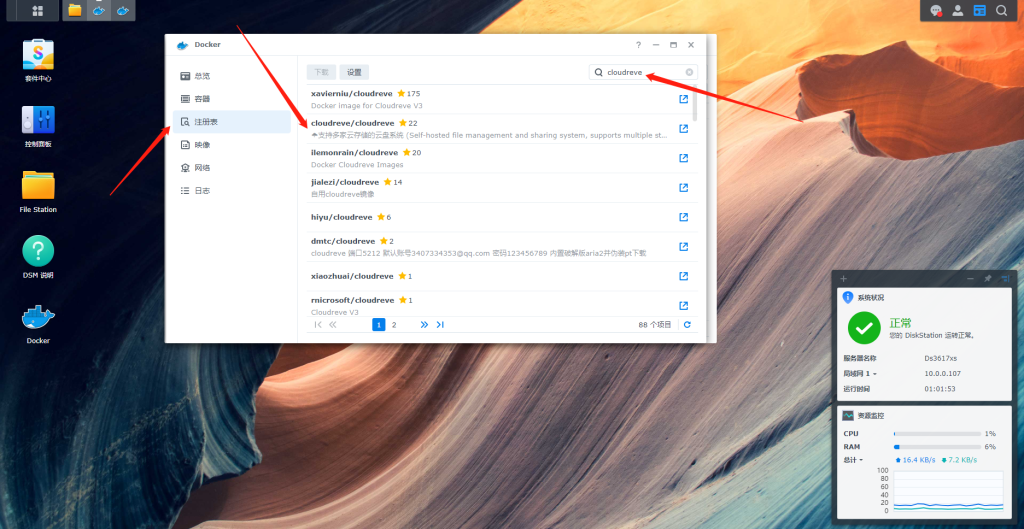
下载中 我们打开File Staation手动创建目录
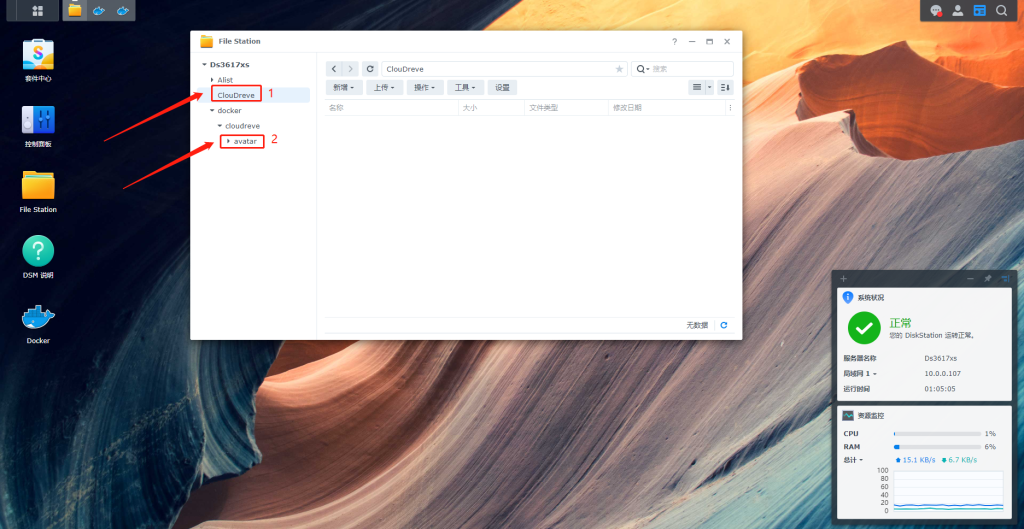
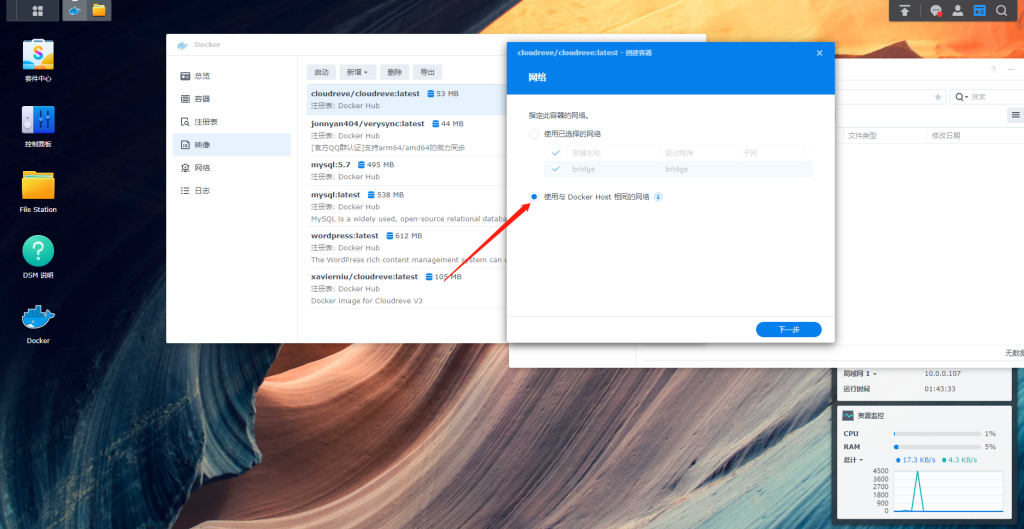
如图 ClouDreve 标注1 是用户上传目录 他们存放的文件都会在这里 /docker/cloudreve/avatar 标注2 是个人头像存放路径 回到Docker面板双击容器镜像
选择 使用与 docker host 相同的网络 下一步
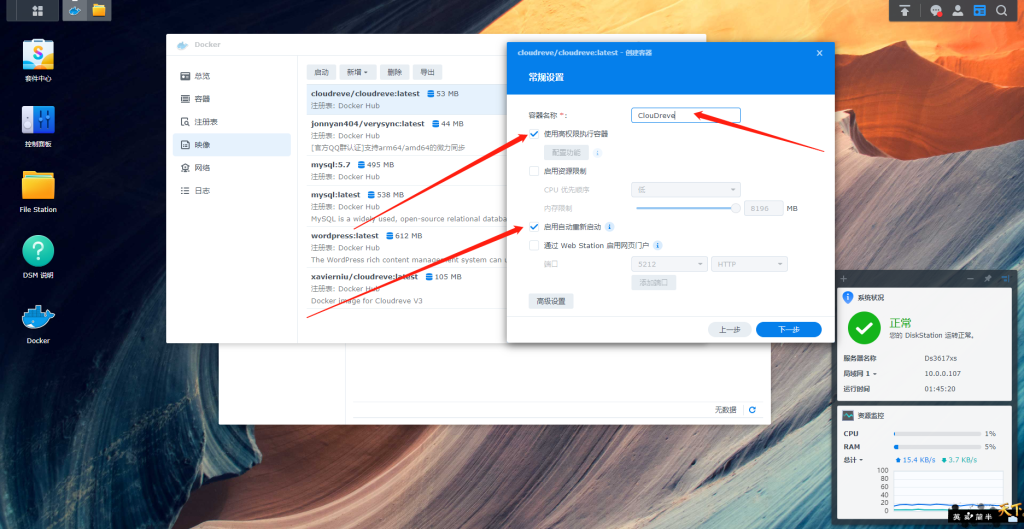
最高权限可选可不选看人人 开机自动启勾选上,名字你喜欢写什么都行
添加2个文件夹如下图
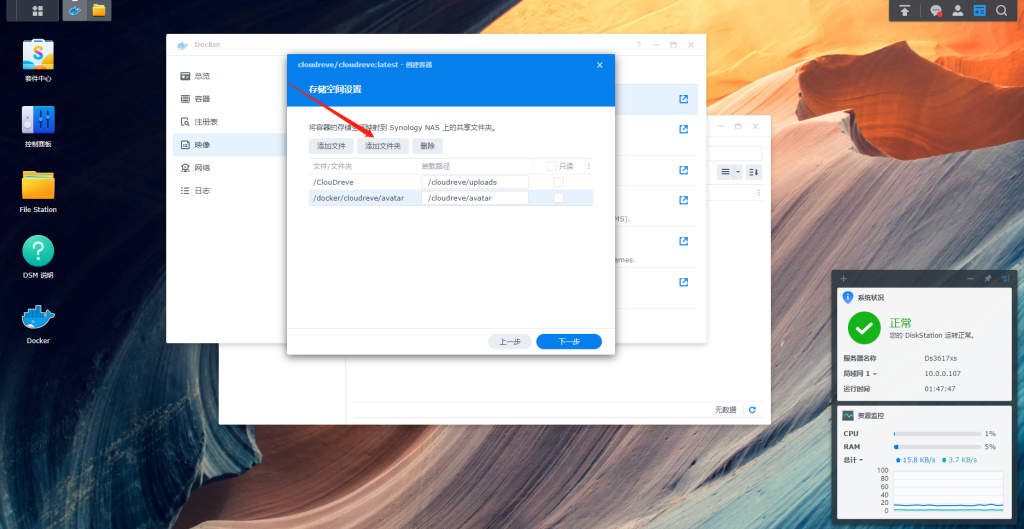
这里默认即可
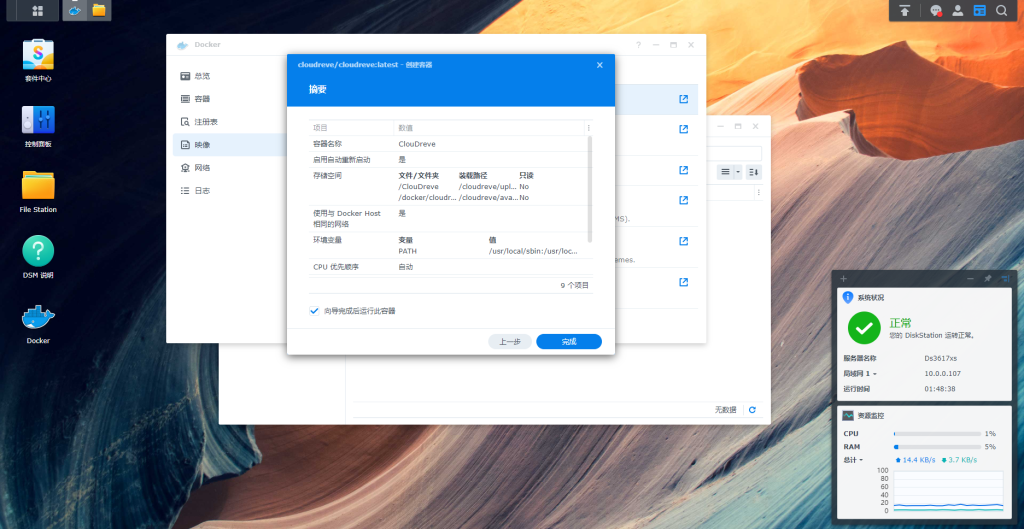
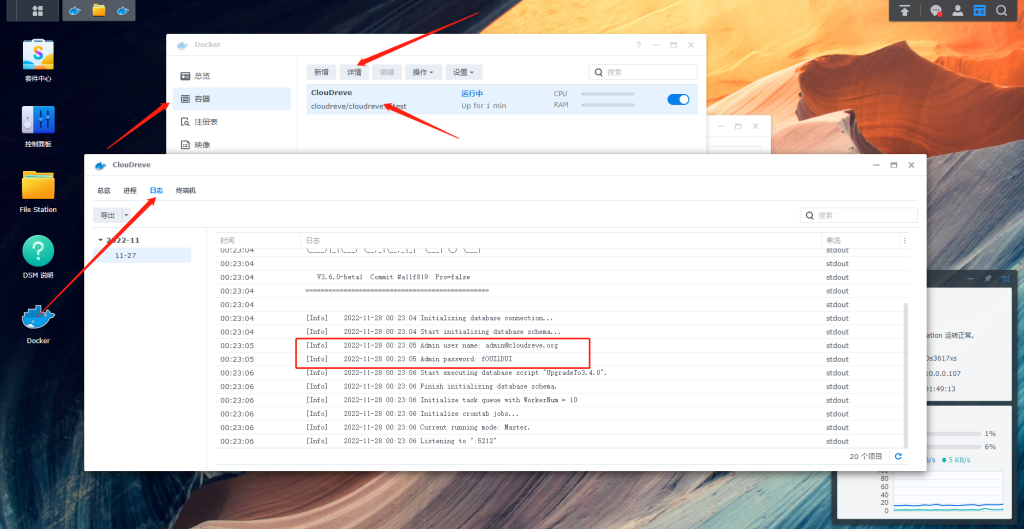
回到容器 -详情- 日志 框框内就是初始用户和密码
打开浏览器输入 群晖IP:5212 即可打开登录面板 输入刚到在日志里用户和密码
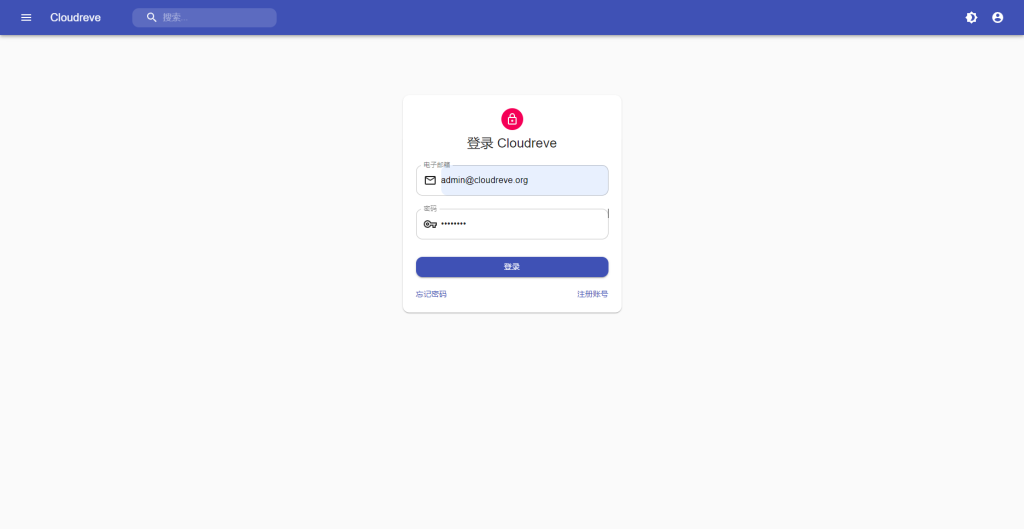
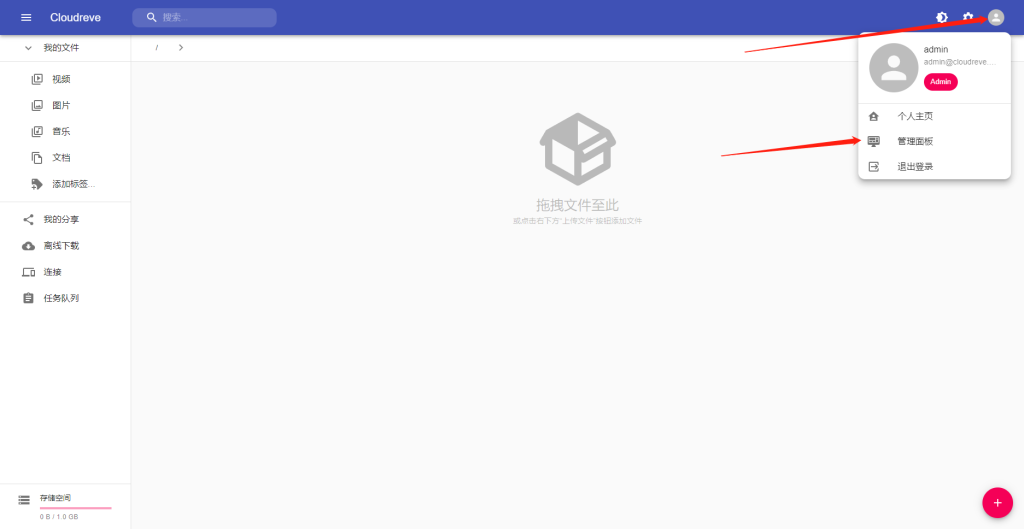
这里就是管理面板 用户密码自行修改
Cloudreve 内置了一些常用数据库脚本,可用于日常维护、版本升级等操作。您可以在启动时添加命令行参数 --database-script 执行各个脚本。
如果因为系统故障、手动操作数据库记录导致用户已用空间与实际不符时,你可以运行以下数据库脚本,Cloudreve 会重新校准所有已注册用户的容量使用。
./cloudreve --database-script CalibrateUserStorage
以下数据库脚本可以重设初始管理员(即 UID 为 1 的用户)的密码,新密码会在命令行日志中输出,请注意保存。
./cloudreve --database-script ResetAdminPassword